Windows 10 / 11 免费测试版
一套键盘和鼠标,
一套键盘和鼠标,
掌控桌上每一台电脑。
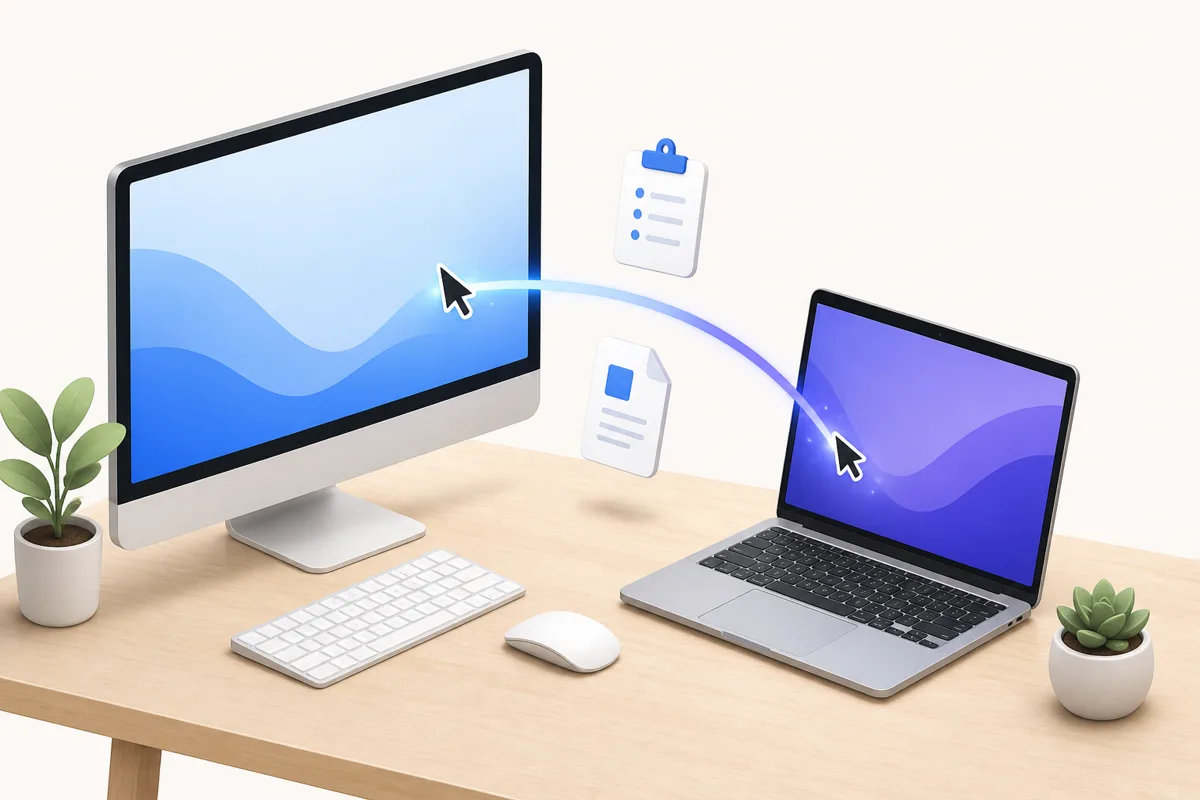
把光标移出屏幕边缘,就能在旁边的电脑上继续工作。剪贴板、文件,甚至韩语输入法状态都会随之切换——全部通过局域网直接连接。
使用方法
三步即可开始使用
无需云端账号,也无需输入 IP 地址。LinkDesk 会自动发现同一网络中的电脑。
- 1
在每台电脑上安装
在主电脑以及所有想要控制的电脑或笔记本上运行安装程序,大约一分钟即可完成。
- 2
确认 6 位配对码
两台电脑的屏幕上会显示相同的配对码,例如 482 913。在每台电脑上确认后即可安全配对。
- 3
越过屏幕边缘
排列好屏幕位置后,把光标推过屏幕边缘,键盘、鼠标和剪贴板都会随之切换。
功能
为摆着不止一台电脑的桌面而生
像使用一台电脑那样使用多台电脑所需的一切,安全功能默认开启。
共享键盘和鼠标
越过屏幕边缘即可切换到下一台电脑。快捷键、滚动和拖动都能正常使用。
正确处理韩语的剪贴板
在一台电脑上复制,在另一台电脑上粘贴。输入桥接会保持韩语 한/영 输入法状态正确,避免用错语言输入。
需确认的文件传输
在电脑之间发送文件。接收方需逐次确认,每个文件都会通过校验值验证。
默认安全
6 位配对码、局域网内 TLS 1.3 加密、受信任设备白名单以及逐次传输确认。
紧急返回快捷键
某台电脑断开连接时,输入会在 2 秒内回到主电脑。也可以用快捷键立即返回。
让旧笔记本重获新生
轻量代理程序空闲时 CPU 占用低于 2%,让旧笔记本也能成为好用的副机。
配置方案
保存家里、办公室或工作室的布局,一键切换。
支持设备
Windows 优先,更多平台即将到来
LinkDesk 从 Windows 起步。以下是目前可用和计划支持的设备。
| 设备 | 用途 | 状态 |
|---|---|---|
| Windows 10 22H2 / Windows 11 (x64) | 主电脑或副电脑 | 已支持 · 1.0 |
| Android 平板 | 查看器 | 计划中 · 1.5 |
| Windows 笔记本 | 扩展显示器 | 计划中 · 2.0 |
| iPad、macOS、Linux | 查看器 / 副电脑 | 计划中 · 2.x |
| Windows 7 / 8.1 | — | 不支持 |
价格
方案简单,一次购买
免费开始使用。需要连接更多电脑或使用文件传输时,只需购买一次,没有订阅。
测试版:价格为上线前的预设方案,可能会调整。测试期间所有功能免费。
常见问题
常见问题
我的键盘输入或剪贴板会经过你们的服务器吗?
不会。你的电脑之间通过局域网以 TLS 1.3 直接连接。按键、剪贴板内容和文件都不会到达我们的服务器。
支持哪些 Windows 版本?
支持 x64 架构的 Windows 10 22H2 和 Windows 11。不支持 Windows 7 和 8.1。
如何配对?
两台电脑首次连接时,双方都会显示相同的 6 位配对码(例如 482 913)。在每台电脑上确认后,它们才会被加入彼此的白名单。
电脑断开连接会怎样?
输入会在 2 秒内自动回到主电脑。你也可以随时按下紧急返回快捷键。
会拖慢我的旧笔记本吗?
代理程序设计得非常轻量,空闲时 CPU 占用低于 2%,旧笔记本也能保持流畅。
你们会收集使用数据吗?
仅在你选择加入时收集。使用统计默认关闭,且绝不包含按键、剪贴板或文件内容。具体字段请参阅隐私政策。
是免费的吗?
是的。测试期间所有功能免费。正式发布后,免费版仍可免费连接 2 台电脑;Personal Pro 计划采用一次性购买。